Markdown to Word
支援即時預覽的線上 Markdown 轉 Word 轉換器
將 Markdown 檔案拖放到此處
或 點擊選擇檔案 · 支援 .md、.markdown、.txt
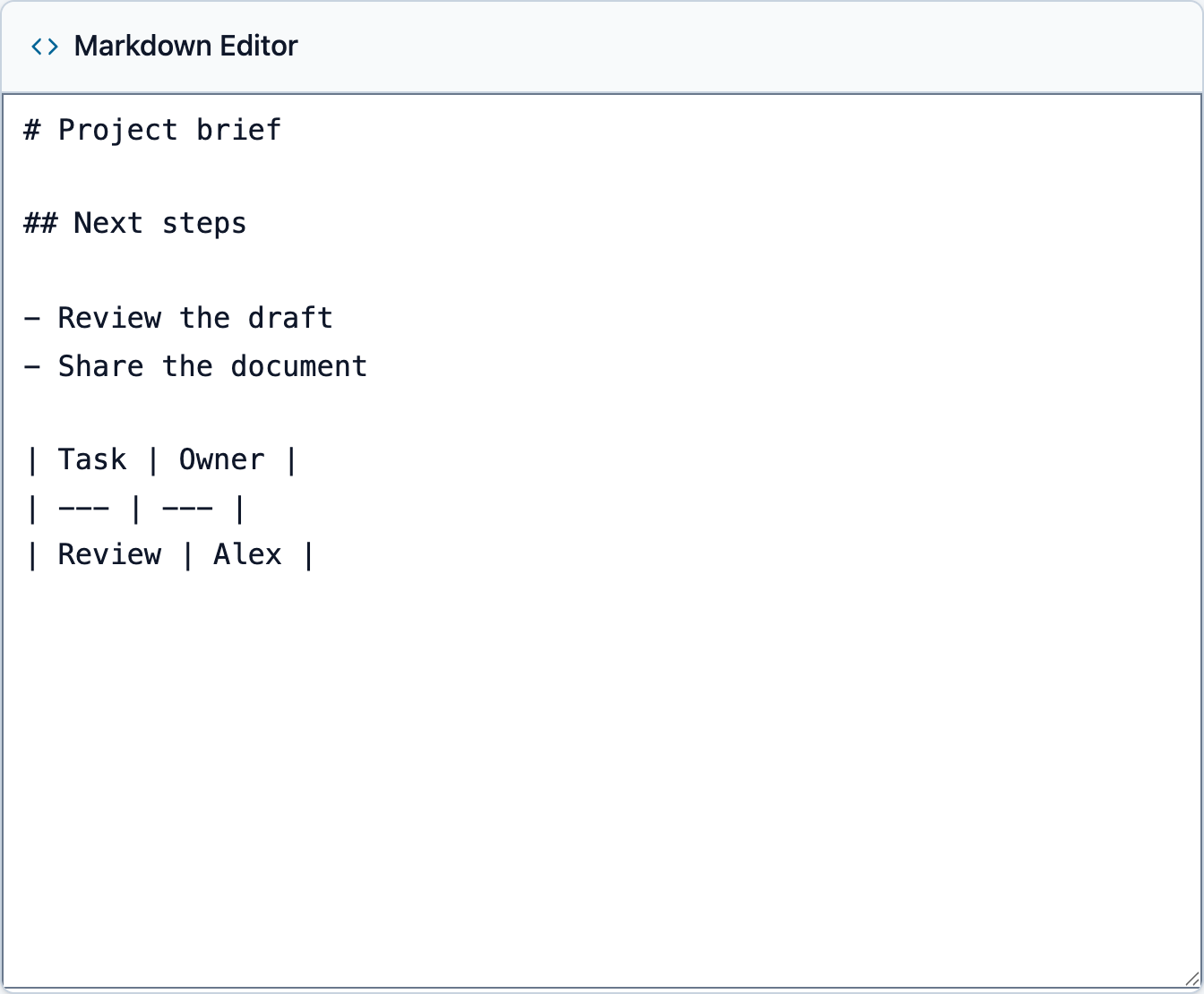
專案簡報
後續步驟
- 審閱草稿
- 分享文件
| 任務 | 負責人 |
|---|---|
| 審閱 | 小林 |
轉換器能做什麼
貼上 Markdown 後即可查看即時預覽,並在同一介面匯出 Word DOCX 或 PDF。無需上傳、無需註冊,也不必安裝軟體。
本機檔案處理
在瀏覽器中讀取和轉換檔案,不會為了轉換上傳原始文件。
安全私密
文件在本機轉換。遠端圖片可能存取來源網站,選用草稿儲存在瀏覽器中。在共用裝置處理機密內容前,請先閱讀隱私權政策。
免費線上 Markdown 編輯器
無需註冊、無需安裝軟體。免費線上完成 Markdown 轉 Word、Markdown 轉 PDF,在瀏覽器中即可使用。
多種格式
可匯出為 Word(.docx)或 PDF,也可複製 HTML。全部免費線上完成。
Markdown 即時預覽
在編輯器中輸入時,可即時看到格式化後的文件效果。
完整 Markdown 支援
標題、清單、程式碼區塊、表格、引用等均支援。
先整理 Markdown,再匯出 Word
先用一段包含標題、清單和表格的短文測試。標題的 # 後面加空格,段落之間留空行。
表格需要表頭和類似 | --- | --- | 的分隔行。巢狀清單保持一致的縮排;需要時,在程式碼區塊的起始圍欄後標註語言。
匯入 .md、.markdown 或 .txt 即可讀取本機檔案。編輯前另存 Markdown 原稿;下載 DOCX 不會取代你的原始檔。
檢查結果,解決常見問題
表格顯示成純文字時,檢查分隔行並跳脫儲存格內的直線符號。清單變成程式碼區塊時,減少縮排並檢查前後的空行。
圖片缺失時,檢查網址和存取權限。瀏覽器可能顯示不允許 CORS 的遠端圖片,因此預覽看得到也不代表能嵌入 DOCX 或 PDF。
預覽用來檢查內容結構,不等於 Word 分頁。分享前,在目標編輯器開啟下載的 DOCX,檢查字型、分頁、寬表格和巢狀清單。
什麼情況適合匯出 Markdown 為 Word DOCX,什麼情況適合轉 PDF?
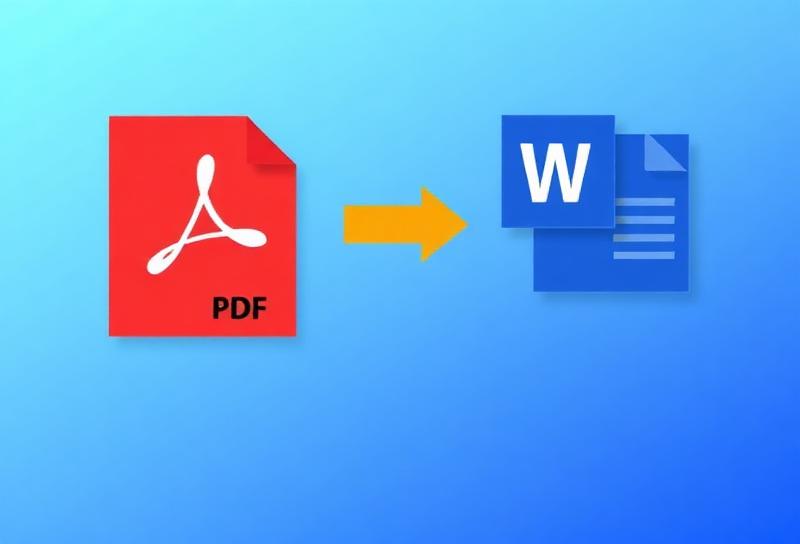
需要可編輯的標題、段落、清單和表格時選 DOCX。Word 排版可能與瀏覽器不同,必要時在 Word 中調整頁面設定和樣式。
目前 PDF 匯出產生的是圖片頁面。文字無法搜尋或選取,連結不會成為可點擊的 PDF 連結。適合保留視覺副本,不適合無障礙文件或可檢索檔案。
網頁內容選 HTML,並保留 Markdown 原稿。需要可搜尋的 PDF 時,先匯出 DOCX,再用 Word 或其他文件編輯器產生 PDF,檢查文字選取和閱讀順序。
檔案處理、本機草稿與外部請求
轉換在瀏覽器內進行,不會將原始文件上傳至轉換伺服器。但載入應用程式仍需要網路,不能保證完整離線使用。
預覽或匯出時,遠端圖片可能請求其來源網站,對方能取得你的 IP 位址和請求網址。如果機密資料不適合發出這類請求,請在開啟前移除外部圖片連結。
儲存草稿是選用功能。在 Word 轉換器啟用後,文字會存入目前瀏覽器的 localStorage;關閉該選項會移除已存草稿。在共用裝置上使用時,請另行保留原稿。
選用網站分析只在同意後載入,也可在橫幅中拒絕。隱私權政策說明了本機儲存、外部請求及啟用 Google 廣告後的相關服務。
如何用 4 個步驟線上完成 Markdown 轉 Word
輸入或貼上
選擇 .md、.markdown 或 .txt 檔案於本機讀取,檢查內容後再匯出。匯入檔案不會將它上傳至轉換伺服器。
預覽
透過即時預覽確認格式正確
調整
依需用 Markdown 語法修改
下載
預覽用來檢查內容結構,不等於 Word 分頁。分享前,在目標編輯器開啟下載的 DOCX,檢查字型、分頁、寬表格和巢狀清單。
適合開發者與文件團隊的 Markdown 轉 Word
將 README、API 文件、技術規格從 Markdown 轉為 Word,便於向客戶或合作方提供專案文件,滿足偏好傳統文件格式而非 GitHub 式 Markdown 渲染的情境。
適合作者、編輯與內容團隊的 Markdown 轉 Word
在無干擾的 Markdown 中起草文章、部落格或書稿,再透過 Markdown 轉 Word 轉為 Word 提交給編輯或出版社。即時預覽編輯器確保在匯出前格式完全符合預期。
適合教師、講師與課程創作者的 Markdown 轉 Word
用 Markdown 編寫課程材料、講義與教學資源,便於版本管理,再透過 Markdown 轉 Word(或 Markdown 轉 PDF)分發給需要可編輯文件的學生或同事。免費線上 Markdown 編輯器讓此流程順暢無阻。
部落格精選
幫助你精通 Markdown、幾秒內完成文件轉換的教學與技巧。
Markdown 轉換器常見問題:Word、PDF、HTML 與文字轉 Markdown
有疑問? 這裡整理了 Markdown 轉 Word 匯出 DOCX、Markdown 轉 PDF、Markdown 轉 HTML、文字轉 Markdown、隱私保護與瀏覽器相容性等常見問題。若仍需協助,請聯絡我們。
什麼是 Markdown 轉 Word?
Markdown 轉 Word 是將 Markdown 格式的文字轉換為 Microsoft Word 文件(.docx)。我們的轉換器使用 # 表示標題、** 表示粗體等簡單語法,而 Word 使用複雜 XML 格式。轉換器在兩種格式之間架起橋梁,保留結構與樣式,輸出通用相容的文件。
這款 Markdown 轉 Word 工具真的免費嗎?
是的,完全免費。無需註冊、無檔案大小限制、無隱藏費用。我們相信人人都應能使用專業的文件轉換工具。
Markdown 即時預覽是如何運作的?
預覽用來檢查內容結構,不等於 Word 分頁。分享前,在目標編輯器開啟下載的 DOCX,檢查字型、分頁、寬表格和巢狀清單。
使用轉換器時資料安全嗎?
文件在本機轉換。遠端圖片可能存取來源網站,選用草稿儲存在瀏覽器中。在共用裝置處理機密內容前,請先閱讀隱私權政策。
可以同時轉成 PDF 嗎?
目前 PDF 匯出產生的是圖片頁面。文字無法搜尋或選取,連結不會成為可點擊的 PDF 連結。適合保留視覺副本,不適合無障礙文件或可檢索檔案。
轉換器支援哪些 Markdown 語法?
支援標準 Markdown:標題(# 到 ######)、粗體(**文字**)、斜體(*文字*)、連結、圖片、有序/無序清單、程式碼區塊(行內與圍欄)、引用、分隔線等。多數 GitHub 風格 Markdown 擴充也支援。
可以上傳已有的 Markdown 檔案嗎?
選擇 .md、.markdown 或 .txt 檔案於本機讀取,檢查內容後再匯出。匯入檔案不會將它上傳至轉換伺服器。
支援哪些瀏覽器?
我們的 Markdown 轉 Word、Markdown 轉 PDF 工具支援 Chrome、Firefox、Safari、Edge、Brave 等現代瀏覽器,桌面端與行動端均可使用。
為什麼選 Markdown 而不是傳統文書處理軟體?
Markdown 優勢包括:少用滑鼠、寫作更快;格式一致;便於用 Git 做版本控制;跨平台;檔案小;純文字儲存、長期可讀。尤其受開發者、技術文件工程師與內容創作者青睞。
如何開始使用轉換器?
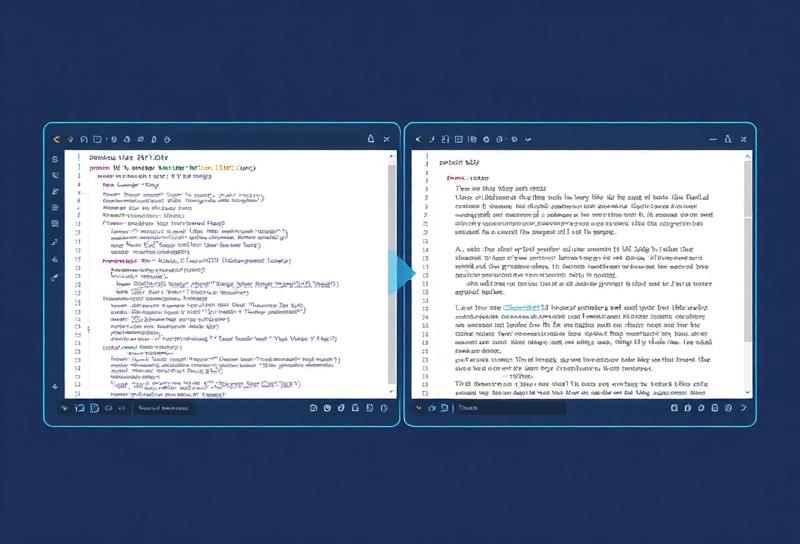
向上捲動到 Markdown 轉 Word 區域,在左側編輯器中輸入或貼上 Markdown,在右側檢視預覽,滿意後點擊「下載為 Word」即可。.docx 會立即下載,一鍵完成 Markdown 轉 Word。
準備好轉換您的第一份文件了嗎?
免費試用 — 無需註冊