Markdown to Word
支持实时预览的在线 Markdown 转 Word 转换器
将 Markdown 文件拖放到此处
或 点击选择文件 · 支持 .md、.markdown、.txt
项目简报
后续步骤
- 审阅草稿
- 分享文档
| 任务 | 负责人 |
|---|---|
| 审阅 | 小林 |
转换器能做什么
粘贴 Markdown 后即可查看实时预览,并在同一界面导出 Word DOCX 或 PDF。无需上传、无需注册,也无需安装软件。
本地文件处理
在浏览器中读取和转换文件,不会为转换上传源文档。
安全私密
文档在本地转换。远程图片可能访问源站,可选草稿保存在浏览器存储中。在共享设备处理机密内容前,请先阅读隐私政策。
免费在线 Markdown 编辑器
无需注册、无需安装软件。免费在线完成 Markdown 转 Word、Markdown 转 PDF,在浏览器中即可使用。
多种格式
可导出为 Word(.docx)或 PDF,也可复制 HTML。全部免费在线完成。
Markdown 实时预览
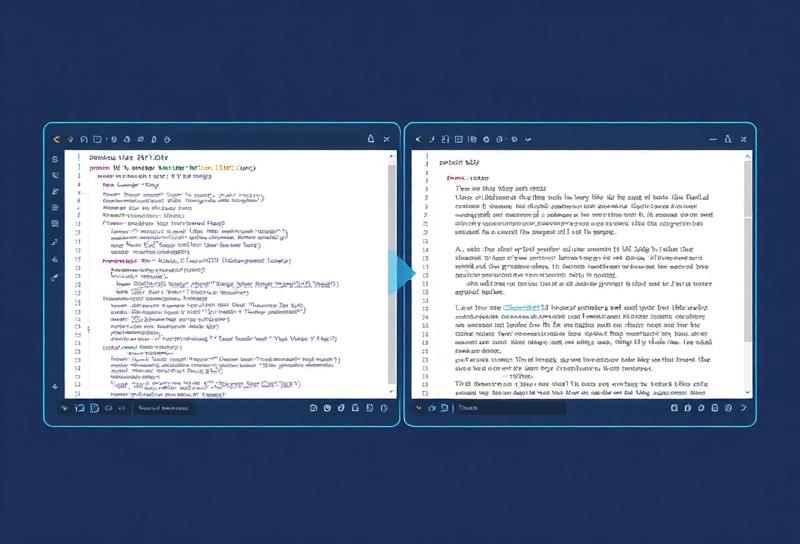
在编辑器中输入时,可实时看到格式化后的文档效果。
完整 Markdown 支持
标题、列表、代码块、表格、引用等均支持。
先整理 Markdown,再导出 Word
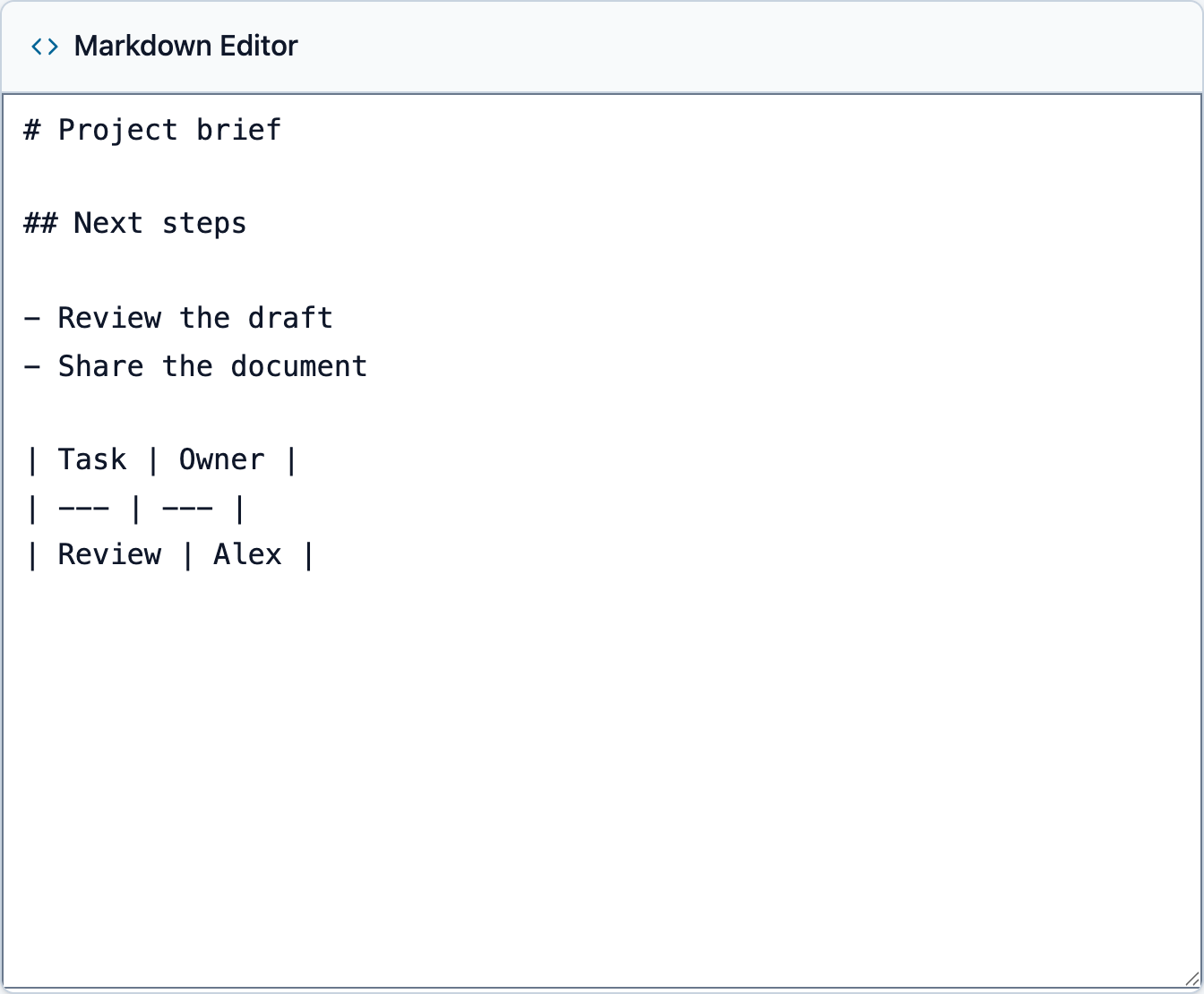
先用一段包含标题、列表和表格的短文测试。标题的 # 后面加空格,段落之间留空行。
表格需要表头和类似 | --- | --- | 的分隔行。嵌套列表保持一致的缩进;需要时,在代码块的起始围栏后标注语言。
导入 .md、.markdown 或 .txt 即可读取本地文件。编辑前另存 Markdown 源稿;下载 DOCX 不会替代你的源文件。
检查结果,解决常见问题
表格显示成纯文本时,检查分隔行并转义单元格内的竖线。列表变成代码块时,减少缩进并检查前后的空行。
图片缺失时,检查地址和访问权限。浏览器可能显示不允许 CORS 的远程图片,因此预览能看到也不代表能嵌入 DOCX 或 PDF。
预览用于检查内容结构,并不等于 Word 分页。分享前,在目标编辑器中打开下载的 DOCX,检查字体、分页、宽表格和嵌套列表。
什么时候该导出 Markdown 为 Word DOCX,什么时候该转 PDF?
需要可编辑的标题、段落、列表和表格时选 DOCX。Word 排版可能与浏览器不同,必要时在 Word 中调整页面设置和样式。
当前 PDF 导出生成的是图片页面。文字无法搜索或选中,链接不会变成可点击的 PDF 链接。适合保留视觉副本,不适合无障碍文档或可检索档案。
网页内容选 HTML,并保留 Markdown 源稿。需要可搜索的 PDF 时,先导出 DOCX,再用 Word 或其他文档编辑器生成 PDF,检查文字选择和阅读顺序。
文件处理、本地草稿与外部请求
转换在浏览器内进行,不会把源文档上传到转换服务器。但加载应用仍需要网络,不能保证完整离线使用。
预览或导出时,远程图片可能请求其源站,对方能获得你的 IP 地址和请求网址。如果机密材料不适合发出这类请求,请在打开前移除外部图片链接。
保存草稿是可选功能。在 Word 转换器中启用后,文字会存入当前浏览器的 localStorage;关闭该选项会移除已存草稿。在共享设备上使用时,请另行保留源稿。
可选网站分析仅在同意后加载,也可在横幅中拒绝。隐私政策说明了本地存储、外部请求和启用 Google 广告后的相关服务。
如何 4 步在线完成 Markdown 转 Word
输入或粘贴
选择 .md、.markdown 或 .txt 文件进行本地读取,检查内容后再导出。导入文件不会把它上传到转换服务器。
预览
通过实时预览确认格式正确
调整
按需用 Markdown 语法修改
下载
预览用于检查内容结构,并不等于 Word 分页。分享前,在目标编辑器中打开下载的 DOCX,检查字体、分页、宽表格和嵌套列表。
适合开发者与文档团队的 Markdown 转 Word
将 README、API 文档、技术规格从 Markdown 转为 Word,便于向客户或合作方提供项目文档,满足偏好传统文档格式而非 GitHub 式 Markdown 渲染的场景。
适合作者、编辑与内容团队的 Markdown 转 Word
在无干扰的 Markdown 中起草文章、博客或书稿,再通过 Markdown 转 Word 转为 Word 提交给编辑或出版社。实时预览编辑器确保在导出前格式完全符合预期。
适合教师、培训师与课程创作者的 Markdown 转 Word
用 Markdown 编写课程材料、讲义和教学资源,便于版本管理,再通过 Markdown 转 Word(或 Markdown 转 PDF)分发给需要可编辑文档的学生或同事。免费在线 Markdown 编辑器让这一流程顺畅无阻。
博客精选
帮助你精通 Markdown、几秒内完成文档转换的教程与技巧。
Markdown 转换器常见问题:Word、PDF、HTML 与文本转 Markdown
有疑问? 这里汇总了 Markdown 转 Word 导出 DOCX、Markdown 转 PDF 下载、Markdown 转 HTML、文本转 Markdown、隐私与浏览器兼容性等问题。若仍需帮助,请联系我们。
什么是 Markdown 转 Word?
Markdown 转 Word 是将 Markdown 格式的文本转换为 Microsoft Word 文档(.docx)。我们的转换器使用 # 表示标题、** 表示加粗等简单语法,而 Word 使用复杂 XML 格式。转换器在两种格式之间架起桥梁,保留结构和样式,输出通用兼容的文档。
这款 Markdown 转 Word 工具真的免费吗?
是的,完全免费。无需注册、无文件大小限制、无隐藏费用。我们相信人人都应能使用专业的文档转换工具。
Markdown 实时预览是如何工作的?
预览用于检查内容结构,并不等于 Word 分页。分享前,在目标编辑器中打开下载的 DOCX,检查字体、分页、宽表格和嵌套列表。
使用转换器时数据安全吗?
文档在本地转换。远程图片可能访问源站,可选草稿保存在浏览器存储中。在共享设备处理机密内容前,请先阅读隐私政策。
可以同时转成 PDF 吗?
当前 PDF 导出生成的是图片页面。文字无法搜索或选中,链接不会变成可点击的 PDF 链接。适合保留视觉副本,不适合无障碍文档或可检索档案。
转换器支持哪些 Markdown 语法?
支持标准 Markdown:标题(# 到 ######)、加粗(**文字**)、斜体(*文字*)、链接、图片、有序/无序列表、代码块(行内与围栏)、引用、分割线等。多数 GitHub 风格 Markdown 扩展也支持。
可以上传已有的 Markdown 文件吗?
选择 .md、.markdown 或 .txt 文件进行本地读取,检查内容后再导出。导入文件不会把它上传到转换服务器。
支持哪些浏览器?
我们的 Markdown 转 Word、Markdown 转 PDF 工具支持 Chrome、Firefox、Safari、Edge、Brave 等现代浏览器,桌面端与移动端均可使用。
为什么选 Markdown 而不是传统文字处理软件?
Markdown 优势包括:少用鼠标、写作更快;格式统一;便于用 Git 做版本控制;跨平台;文件小;纯文本存储、长期可读。尤其受开发者、技术文档工程师和内容创作者青睐。
如何开始使用转换器?
向上滚动到 Markdown 转 Word 区域,在左侧编辑器中输入或粘贴 Markdown,在右侧查看预览,满意后点击「下载为 Word」即可。.docx 会立即下载,一键完成 Markdown 转 Word。
准备好转换您的第一份文档了吗?
免费试用 — 无需注册