Markdown to Word
Markdown to Word — Canlı Önizlemeli Çevrim İçi Düzenleyici
Markdown dosyanızı buraya bırakın
veya gözatmak için tıklayın · .md, .markdown, .txt
Proje özeti
Sonraki adımlar
- Taslağı incele
- Belgeyi paylaş
| Görev | Sorumlu |
|---|---|
| İnceleme | Deniz |
Dönüştürücü neler yapar
Markdown'ınızı aşağıya yazın veya yapıştırın. Gerçek zamanlı dönüşümü izleyin, ardından tek tıkla Markdown to Word veya Markdown to PDF kullanın.
Yerel dosya işleme
Dosyaları tarayıcıda okuyup dönüştürün; kaynak belgeler dönüştürme için yüklenmez.
Güvenli ve Gizli
Belgeler yerel olarak dönüştürülür. Uzak görseller sunucularına bağlanabilir; isteğe bağlı taslaklar tarayıcıda saklanır. Paylaşılan cihazlarda gizli içerik kullanmadan önce gizlilik politikasını okuyun.
Ücretsiz Çevrim İçi Markdown Düzenleyici Aracı
Kayıt yok, yazılım kurulumu yok. Ücretsiz çevrim içi Markdown to Word ve Markdown to PDF. Markdown to Word aracımız tarayıcınızda çalışır.
Birden Fazla Format
Markdown to Word (.docx) veya Markdown to PDF olarak dışa aktarın. HTML kopyalayın. Hepsi ücretsiz çevrim içi.
Markdown Canlı Önizleme
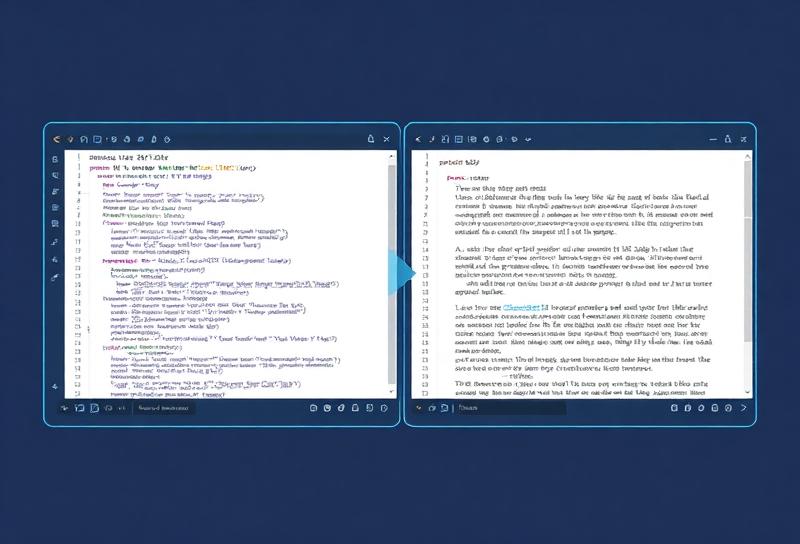
Markdown düzenleyici aracımızda yazarken biçimlendirilmiş belgenizi gerçek zamanlı görün.
Tam Markdown Desteği
Başlıklar, listeler, kod blokları, tablolar, alıntı blokları ve daha fazlası.
Word dışa aktarımı için Markdown hazırlayın
Başlık, liste ve tablo içeren kısa bir örnekle başlayın. # işaretinden sonra boşluk, paragraflar arasında boş satır bırakın.
Tablolar için başlık satırı ve | --- | --- | gibi bir ayırıcı satır gerekir. İç içe listelerin girintisini tutarlı tutun; gerektiğinde kod bloğunun açılış işaretinden sonra dili belirtin.
Yerel dosyayı okumak için .md, .markdown veya .txt içe aktarın. Düzenlemeden önce Markdown kaynağının bir kopyasını saklayın; indirilen DOCX kaynak dosyanın yerini almaz.
Sonucu kontrol edin, sorunları giderin
Tablo düz metin görünüyorsa ayırıcı satırı kontrol edin ve hücre içindeki dik çizgileri ters eğik çizgiyle kaçırın. Liste kod bloğuna dönüşüyorsa girintiyi azaltıp boş satırları kontrol edin.
Görsel eksikse URL ve erişim izinlerini kontrol edin. Önizlemede görünen bir görsel, sunucusu CORS erişimini engelliyorsa DOCX veya PDF içine gömülemeyebilir.
Önizleme yapıyı kontrol eder, Word sayfalandırmasını göstermez. Paylaşmadan önce DOCX dosyasını hedef düzenleyicide açıp yazı tiplerini, sayfa sonlarını, geniş tabloları ve iç içe listeleri kontrol edin.
Markdown'dan PDF ve Word'e: Tam Belge Çözümleri
Düzenlenebilir başlık, paragraf, liste ve tablolar için DOCX seçin. Word, içeriği tarayıcıdan farklı yerleştirebilir; gerekirse stilleri ve sayfa ayarlarını Word içinde düzenleyin.
Bu PDF dışa aktarımı sayfaları görsel olarak oluşturur. Metin aranamaz veya seçilemez; bağlantılar etkileşimli değildir. Görsel kopyalar için uygundur, erişilebilir belgeler veya aranabilir arşivler için uygun değildir.
Web içeriği için HTML seçin ve Markdown kaynağını koruyun. Aranabilir PDF gerekiyorsa DOCX dışa aktarıp Word ya da başka bir düzenleyicide PDF oluşturun; metin seçimini ve okuma sırasını kontrol edin.
İşleme, yerel taslaklar ve dış istekler
Dönüştürme tarayıcıda yapılır; kaynak belge dönüştürme sunucusuna gönderilmez. Uygulamayı yüklemek bağlantı gerektirir; tamamen çevrimdışı çalışma garanti edilmez.
Uzak görseller önizleme veya dışa aktarımda sunucularına bağlanarak IP adresinizi ve istenen URL’yi iletebilir. Bu istekler uygun değilse gizli içeriği açmadan önce dış görsel bağlantılarını kaldırın.
Taslak kaydetmek isteğe bağlıdır. Word dönüştürücüsünde etkinleştirildiğinde metin bu tarayıcının localStorage alanına kaydedilir. Seçeneği kapatmak kayıtlı taslağı siler. Paylaşılan cihazlarda ayrı bir kaynak kopyası tutun.
İsteğe bağlı site analizi yalnızca onaydan sonra yüklenir; bildirimden reddedebilirsiniz. Gizlilik politikası depolamayı, dış istekleri ve etkinleştirilirse Google reklam hizmetlerini açıklar.
Markdown to Word Dönüştürücümüzü Kullanma: Adım Adım Rehber
Yazın veya Yapıştırın
.md, .markdown veya .txt dosyasını seçerek yerel olarak okuyun ve dışa aktarmadan önce kontrol edin. İçe aktarma dosyayı dönüştürme sunucusuna yüklemez.
Önizleyin
Biçimlendirmenin doğru göründüğünden emin olmak için canlı önizlemeyi kontrol edin
Düzenleyin
Markdown sözdizimi kullanarak gerekli düzenlemeleri yapın
İndirin
Önizleme yapıyı kontrol eder, Word sayfalandırmasını göstermez. Paylaşmadan önce DOCX dosyasını hedef düzenleyicide açıp yazı tiplerini, sayfa sonlarını, geniş tabloları ve iç içe listeleri kontrol edin.
Geliştiriciler İçin
README dosyalarınızı, API dokümantasyonunuzu ve teknik özelliklerinizi Markdown'dan Word formatına dönüştürün. Proje dokümantasyonunu GitHub tarzı Markdown görünümü yerine geleneksel belge formatlarını tercih eden müşteri veya paydaşlarla paylaşmak için mükemmel.
Yazarlar İçin
Makalelerinizi, blog yazılarınızı ve el yazmalarınızı dikkat dağıtmayan Markdown ortamında hazırlayın, ardından editörlere ve yayıncılara göndermek için Markdown to Word ile Word'e dönüştürün. Markdown Canlı Önizleme düzenleyici aracımız, Markdown to Word dışa aktarmadan önce biçimlendirmenizin tam istediğiniz gibi olmasını sağlar.
Eğitimciler İçin
Sürüm kontrolü kolaylığı için ders materyalleri, ders notları ve eğitim kaynaklarını Markdown'da oluşturun; ardından öğrenciler veya düzenlenebilir belgeye ihtiyaç duyan meslektaşlar için dağıtımda Markdown to Word (veya Markdown to PDF) kullanın. Ücretsiz çevrim içi markdown düzenleyici aracımız bu Markdown to Word iş akışını sorunsuz hale getirir.
Sık Sorulan Sorular
Markdown to Word ve Markdown to PDF dönüştürücümüz, Markdown Canlı Önizleme ve ücretsiz çevrim içi markdown düzenleyici aracımız hakkında bilmeniz gereken her şey. Markdown to Word'ü güvenle kullanın. Aradığınız yanıtı bulamıyor musunuz? Bize ulaşın.
Markdown to Word dönüşümü nedir?
Markdown to Word dönüşümü, Markdown biçimlendirilmiş metin dosyalarını Microsoft Word belgelerine (.docx) dönüştürür. Markdown to Word dönüştürücümüz başlıklar için # ve kalın metin için ** gibi basit sözdizimi kullanır; Word ise karmaşık XML biçimlendirmesi kullanır. Dönüştürücümüz bu biçimler arasında köprü kurar ve yapınızı ile stilinizi evrensel uyumlu bir belge formatında korur.
Bu Markdown to Word dönüştürücü gerçekten ücretsiz mi?
Evet, Markdown to Word dönüştürücümüz tamamen ücretsizdir. Kayıt gerekmez, dosya boyutu sınırı yoktur ve gizli ücret bulunmaz. Herkesin maliyet engeli olmadan profesyonel belge dönüştürme araçlarına erişebilmesi gerektiğine inanıyoruz.
Markdown Canlı Önizleme özelliği nasıl çalışır?
Önizleme yapıyı kontrol eder, Word sayfalandırmasını göstermez. Paylaşmadan önce DOCX dosyasını hedef düzenleyicide açıp yazı tiplerini, sayfa sonlarını, geniş tabloları ve iç içe listeleri kontrol edin.
Bu dönüştürücüyü kullanırken verilerim güvende mi?
Belgeler yerel olarak dönüştürülür. Uzak görseller sunucularına bağlanabilir; isteğe bağlı taslaklar tarayıcıda saklanır. Paylaşılan cihazlarda gizli içerik kullanmadan önce gizlilik politikasını okuyun.
Markdown'ı PDF'ye de dönüştürebilir miyim?
Bu PDF dışa aktarımı sayfaları görsel olarak oluşturur. Metin aranamaz veya seçilemez; bağlantılar etkileşimli değildir. Görsel kopyalar için uygundur, erişilebilir belgeler veya aranabilir arşivler için uygun değildir.
Dönüştürücü hangi Markdown sözdizimini destekliyor?
Dönüştürücümüz şu standart Markdown sözdizimini destekler: başlıklar (# ile ######), kalın (**metin**), italik (*metin*), bağlantılar, görseller, sıralı ve sırasız listeler, kod blokları (satır içi ve çitli), alıntı blokları ve yatay çizgiler. Çoğu GitHub flavored Markdown uzantısı da desteklenir.
Mevcut Markdown dosyalarını yükleyebilir miyim?
.md, .markdown veya .txt dosyasını seçerek yerel olarak okuyun ve dışa aktarmadan önce kontrol edin. İçe aktarma dosyayı dönüştürme sunucusuna yüklemez.
Hangi tarayıcılar destekleniyor?
Ücretsiz çevrim içi Markdown to Word ve Markdown to PDF dönüştürücümüz Chrome, Firefox, Safari, Edge ve Brave dahil tüm modern tarayıcılarda çalışır. Hem masaüstü hem mobil tarayıcılar desteklenir, böylece markdown düzenleyici aracını her cihazdan kullanabilirsiniz.
Neden geleneksel kelime işlemciler yerine Markdown seçmeliyim?
Markdown birçok avantaj sunar: fare tıklaması olmadan daha hızlı yazım, tutarlı biçimlendirme, Git ile kolay sürüm kontrolü, platform bağımsızlığı, daha küçük dosya boyutları ve geleceğe dayanıklı düz metin saklama. Özellikle verimlilik ve taşınabilirliğe önem veren geliştiriciler, teknik yazarlar ve içerik üreticileri arasında popülerdir.
Dönüştürücüye nasıl başlayabilirim?
Sadece Markdown to Word dönüştürücü bölümüne kaydırın, Markdown içeriğinizi soldaki düzenleyiciye yazın veya yapıştırın, sağdaki biçimlendirilmiş belgenizi önizleyin ve memnun kaldığınızda 'Word Olarak İndir' düğmesine tıklayın. .docx dosyanız anında indirilecek — tek tıkla Markdown to Word.
İlk belgenizi dönüştürmeye hazır mısınız?
Ücretsiz Deneyin — Kayıt Gerekmez