Markdown do Word
Markdown do Word — podgląd na żywo, edytor online
Upuść plik Markdown tutaj
lub kliknij, aby przeglądać · .md, .markdown, .txt
Opis projektu
Następne kroki
- Sprawdzić szkic
- Udostępnić dokument
| Zadanie | Osoba |
|---|---|
| Przegląd | Anna |
Co robi konwerter
Wpisz lub wklej Markdown poniżej. Obserwuj zmiany w czasie rzeczywistym i eksportuj do Word lub PDF jednym kliknięciem.
Lokalne przetwarzanie plików
Odczytuj i konwertuj pliki w przeglądarce bez przesyłania dokumentów źródłowych do konwersji.
Bezpiecznie i prywatnie
Dokumenty są konwertowane lokalnie. Obrazy zewnętrzne mogą kontaktować się ze swoimi serwerami, a opcjonalne szkice pozostają w przeglądarce. Przeczytaj politykę prywatności przed użyciem poufnych treści na wspólnym urządzeniu.
Darmowy edytor Markdown online
Bez rejestracji, bez instalacji. Darmowy Markdown do Word i PDF. Narzędzie działa w przeglądarce.
Wiele formatów
Eksport do Word (.docx) lub PDF. Kopiuj HTML. Wszystko za darmo online.
Podgląd Markdown na żywo
Zobacz sformatowany dokument w czasie rzeczywistym podczas pisania w edytorze Markdown.
Pełne wsparcie Markdown
Nagłówki, listy, bloki kodu, tabele, cytaty i więcej.
Przygotuj Markdown do eksportu do Worda
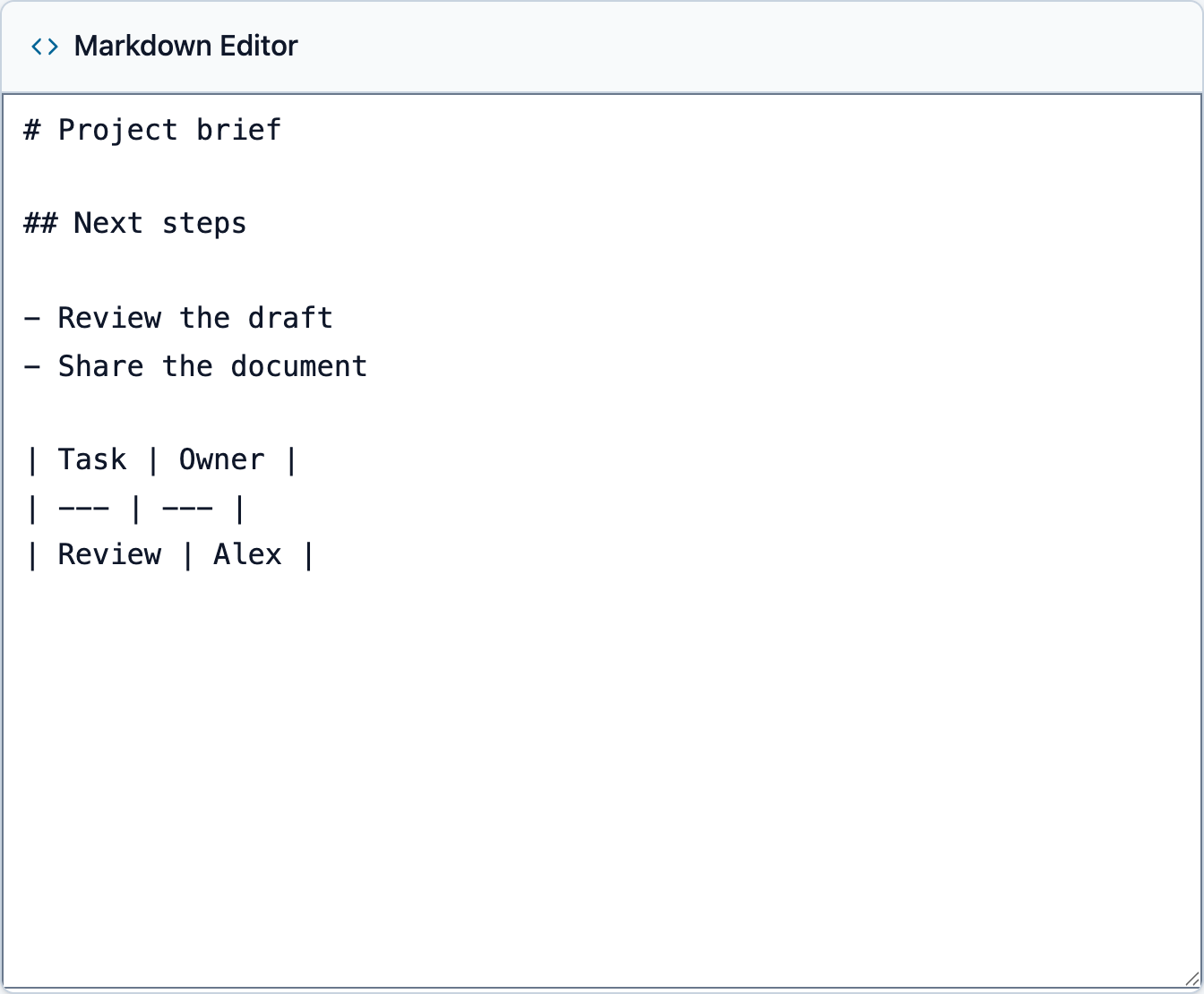
Zacznij od krótkiego przykładu z nagłówkiem, listą i tabelą. Po # dodaj spację, a między akapitami zostaw pusty wiersz.
Tabela wymaga nagłówka i wiersza separatora, np. | --- | --- |. Zachowaj spójne wcięcia list zagnieżdżonych i w razie potrzeby podaj język po znaczniku otwierającym blok kodu.
Importuj .md, .markdown lub .txt, aby odczytać plik lokalnie. Przed edycją zachowaj kopię źródła Markdown; pobrany DOCX nie zastępuje pliku źródłowego.
Sprawdź wynik i usuń typowe problemy
Jeśli tabela wygląda jak tekst, sprawdź separator i poprzedź ukośnikiem odwrotnym pionowe kreski wewnątrz komórek. Jeśli lista staje się kodem, zmniejsz wcięcie i sprawdź puste wiersze.
Jeśli brakuje obrazu, sprawdź URL i uprawnienia. Obraz widoczny w podglądzie może nie zostać osadzony w DOCX lub PDF, gdy jego serwer blokuje CORS.
Podgląd sprawdza strukturę, nie podział stron Worda. Przed udostępnieniem otwórz DOCX w docelowym edytorze i sprawdź czcionki, podziały stron, szerokie tabele i zagnieżdżone listy.
Markdown do PDF i Word: kompletne rozwiązania dokumentów
Wybierz DOCX, aby edytować nagłówki, akapity, listy i tabele. Word może układać dokument inaczej niż przeglądarka; w razie potrzeby dostosuj w nim style i ustawienia strony.
Ten eksport PDF tworzy strony jako obrazy. Tekstu nie można wyszukiwać ani zaznaczać, a odnośniki nie są interaktywne. Nadaje się do kopii wizualnych, nie do dostępnych dokumentów ani archiwów z wyszukiwaniem tekstowym.
Wybierz HTML dla treści internetowych i zachowaj źródło Markdown. Aby uzyskać PDF z wyszukiwaniem, eksportuj DOCX i utwórz PDF w Wordzie lub innym edytorze. Sprawdź zaznaczanie tekstu i kolejność odczytu.
Przetwarzanie, lokalne szkice i żądania zewnętrzne
Konwersja działa w przeglądarce bez wysyłania dokumentu źródłowego na serwer konwersji. Wczytanie aplikacji wymaga połączenia; pełna praca offline nie jest gwarantowana.
Obrazy zewnętrzne mogą podczas podglądu lub eksportu łączyć się ze swoimi serwerami, przekazując IP i żądany URL. Usuń takie odnośniki przed otwarciem poufnych materiałów, jeśli te żądania są niepożądane.
Zapisywanie szkicu jest opcjonalne. Po włączeniu w konwerterze Word tekst trafia do localStorage tej przeglądarki. Wyłączenie usuwa zapisany szkic. Na wspólnych urządzeniach przechowuj osobną kopię źródła.
Opcjonalna analityka ładuje się dopiero po zgodzie; można jej odmówić w banerze. Polityka prywatności opisuje pamięć lokalną, żądania zewnętrzne i usługi reklamowe Google po ich włączeniu.
Jak używać konwertera Markdown do Word: krok po kroku
Pisz lub wklej
Wybierz .md, .markdown lub .txt, aby odczytać plik lokalnie i sprawdzić go przed eksportem. Import nie wysyła go na serwer konwersji.
Podgląd
Sprawdź podgląd na żywo, czy formatowanie jest poprawne
Dostosuj
Wprowadź ewentualne poprawki składnią Markdown
Pobierz
Podgląd sprawdza strukturę, nie podział stron Worda. Przed udostępnieniem otwórz DOCX w docelowym edytorze i sprawdź czcionki, podziały stron, szerokie tabele i zagnieżdżone listy.
Dla deweloperów
Konwertuj README, dokumentację API i specyfikacje techniczne z Markdown do Word. Idealne do udostępniania dokumentacji projektu klientom lub osobom zainteresowanym, które wolą tradycyjne formaty niż renderowanie Markdown w stylu GitHub.
Dla autorów
Pisz artykuły, wpisy na bloga i rękopisy w Markdown bez rozpraszaczy, potem konwertuj do Word i przekaż redaktorom i wydawcom. Edytor z podglądem na żywo zapewnia dokładne formatowanie przed eksportem do Word.
Dla nauczycieli
Twórz materiały kursowe, notatki z wykładów i zasoby edukacyjne w Markdown dla łatwej kontroli wersji, a potem używaj Markdown do Word (lub PDF), by udostępnić studentom lub współpracownikom edytowalne dokumenty. Darmowy edytor Markdown online sprawia, że ten workflow jest płynny.
Z bloga
Samouczki i wskazówki, które pomogą opanować Markdown i konwertować dokumenty w kilka sekund.
Często zadawane pytania
Masz pytania? Wszystko, co trzeba wiedzieć o konwerterze Markdown do Word i PDF, podglądzie na żywo i darmowym edytorze Markdown online. Nie znalazłeś odpowiedzi? Skontaktuj się z nami.
Co to jest konwersja Markdown do Word?
Konwersja Markdown do Word zamienia pliki tekstowe w formacie Markdown na dokumenty Microsoft Word (.docx). Nasz konwerter używa prostej składni: # dla nagłówków, ** dla pogrubienia, podczas gdy Word używa złożonego formatowania XML. Konwerter łączy te formaty i zachowuje strukturę oraz styl w uniwersalnym formacie dokumentu.
Czy ten konwerter Markdown do Word jest naprawdę darmowy?
Tak. Konwerter Markdown do Word jest całkowicie darmowy. Nie wymagamy rejestracji, nie ma limitów rozmiaru pliku ani ukrytych opłat. Uważamy, że każdy powinien mieć dostęp do profesjonalnych narzędzi do konwersji dokumentów.
Jak działa podgląd Markdown na żywo?
Podgląd sprawdza strukturę, nie podział stron Worda. Przed udostępnieniem otwórz DOCX w docelowym edytorze i sprawdź czcionki, podziały stron, szerokie tabele i zagnieżdżone listy.
Czy moje dane są bezpieczne przy tym konwerterze?
Dokumenty są konwertowane lokalnie. Obrazy zewnętrzne mogą kontaktować się ze swoimi serwerami, a opcjonalne szkice pozostają w przeglądarce. Przeczytaj politykę prywatności przed użyciem poufnych treści na wspólnym urządzeniu.
Czy mogę konwertować Markdown do PDF?
Ten eksport PDF tworzy strony jako obrazy. Tekstu nie można wyszukiwać ani zaznaczać, a odnośniki nie są interaktywne. Nadaje się do kopii wizualnych, nie do dostępnych dokumentów ani archiwów z wyszukiwaniem tekstowym.
Jaką składnię Markdown obsługuje konwerter?
Obsługujemy standardową składnię Markdown: nagłówki (# do ######), pogrubienie (**tekst**), kursywa (*tekst*), linki, obrazy, listy numerowane i punktowane, bloki kodu (inline i z ogrodzeniem), cytaty i linie poziome. Większość rozszerzeń GitHub Flavored Markdown jest obsługiwana.
Czy mogę przesłać istniejące pliki Markdown?
Wybierz .md, .markdown lub .txt, aby odczytać plik lokalnie i sprawdzić go przed eksportem. Import nie wysyła go na serwer konwersji.
Jakie przeglądarki są obsługiwane?
Darmowy konwerter Markdown do Word i PDF online działa we wszystkich nowoczesnych przeglądarkach: Chrome, Firefox, Safari, Edge, Brave. Obsługiwane są przeglądarki na komputerze i urządzeniach mobilnych.
Dlaczego Markdown zamiast tradycyjnego edytora tekstu?
Markdown daje korzyści: szybsze pisanie bez klikania myszą, spójne formatowanie, łatwa kontrola wersji z Git, niezależność od platformy, mniejsze pliki i przyszłościowe przechowywanie w zwykłym tekście. Popularny wśród deweloperów, autorów dokumentacji i twórców treści ceniących efektywność i przenośność.
Jak zacząć z konwerterem?
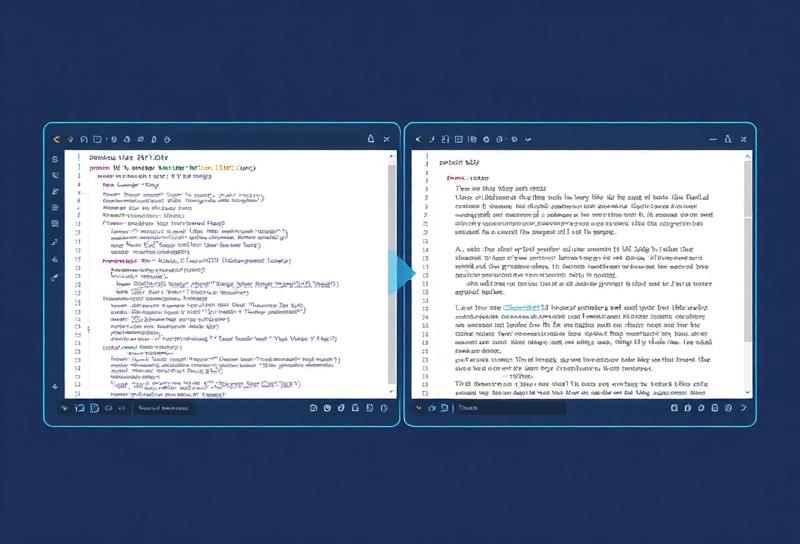
Przewiń do sekcji konwertera Markdown do Word, wpisz lub wklej Markdown w edytorze po lewej, zobacz podgląd po prawej i gdy będziesz zadowolony, kliknij „Pobierz jako Word”. Plik .docx pobierze się od razu — Markdown do Word jednym kliknięciem.
Gotowy na pierwszą konwersję?
Wypróbuj za darmo — bez rejestracji