Markdown vers Word
Convertisseur Markdown vers Word en ligne avec aperçu en direct
Déposez ici votre fichier Markdown
ou parcourir · .md, .markdown, .txt
Synthèse du projet
Prochaines étapes
- Relire le brouillon
- Partager le document
| Tâche | Responsable |
|---|---|
| Relecture | Alex |
Ce que fait le convertisseur
Tapez ou collez votre Markdown ci-dessous. Voyez le résultat en temps réel et téléchargez Word ou PDF en un clic.
Traitement local des fichiers
Lisez et convertissez vos fichiers dans le navigateur sans envoyer les documents sources pour la conversion.
Sécurisé et privé
Les documents sont convertis localement. Les images distantes peuvent contacter leurs hébergeurs et les brouillons facultatifs restent dans le navigateur. Consultez la politique de confidentialité avant de traiter des données sensibles sur un appareil partagé.
Éditeur Markdown en ligne gratuit
Sans inscription ni installation. Markdown vers Word et PDF gratuit. Tout dans votre navigateur.
Plusieurs formats
Exportez en Word (.docx) ou en PDF. Copiez en HTML. Tout gratuit en ligne.
Prévisualisation en direct
Voyez le document formaté en temps réel pendant que vous tapez dans l'éditeur.
Markdown complet
Titres, listes, blocs de code, tableaux, citations et plus.
Préparer le Markdown avant l’export Word
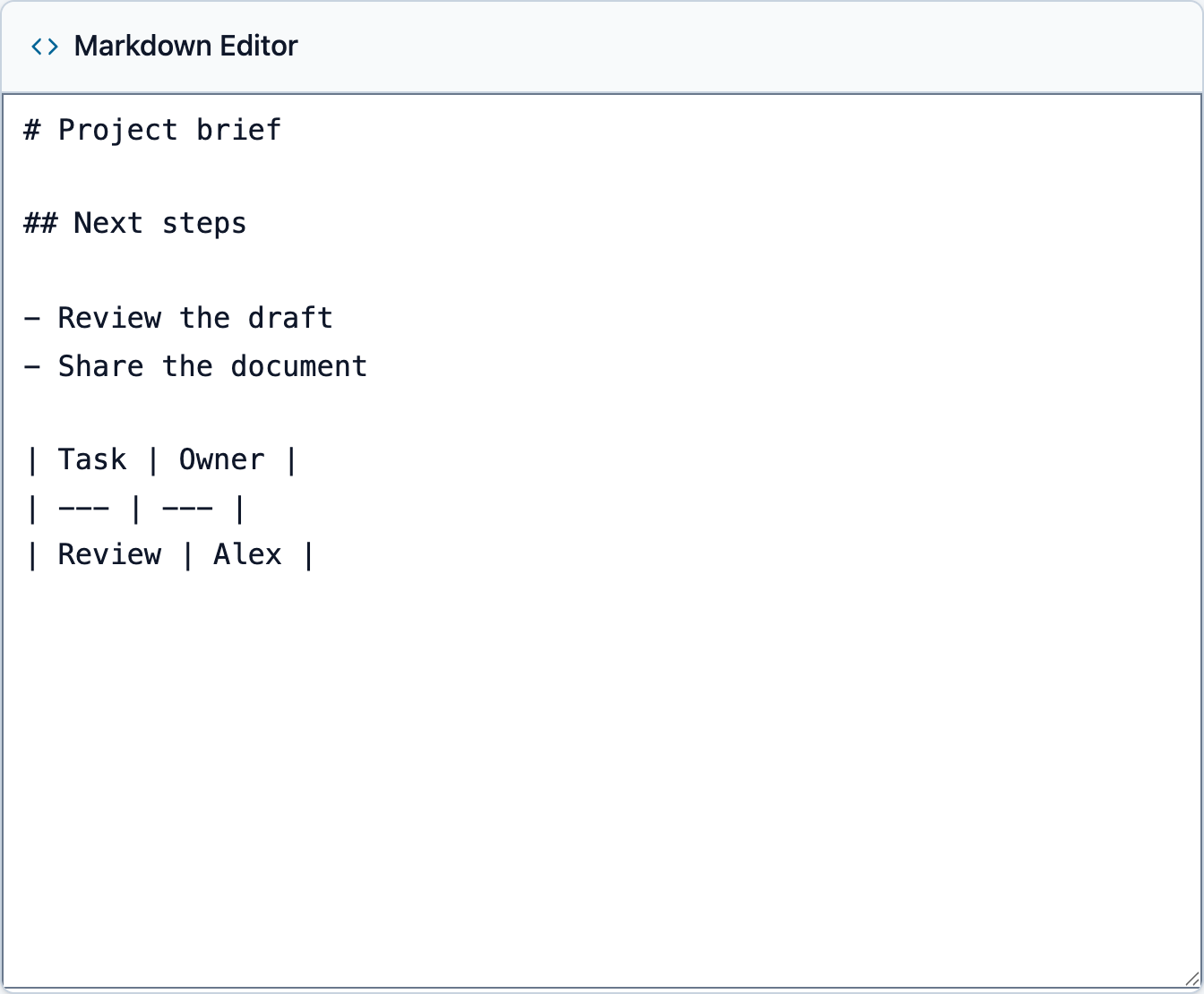
Commencez par un court exemple avec un titre, une liste et un tableau. Ajoutez une espace après # et une ligne vide entre les paragraphes.
Un tableau nécessite un en-tête et une ligne de séparation comme | --- | --- |. Gardez une indentation cohérente dans les listes imbriquées et précisez le langage après le délimiteur ouvrant du bloc de code si nécessaire.
Importez un fichier .md, .markdown ou .txt pour le lire localement. Conservez une copie du Markdown avant toute modification : le DOCX téléchargé ne remplace pas le fichier source.
Vérifier le résultat et résoudre les problèmes
Si un tableau reste du texte, vérifiez la ligne de séparation et échappez les barres verticales dans les cellules. Si une liste devient un bloc de code, réduisez son indentation et vérifiez les lignes vides.
Si une image manque, vérifiez son URL et ses droits d’accès. Elle peut être visible dans l’aperçu mais impossible à intégrer au DOCX ou au PDF si son serveur bloque CORS.
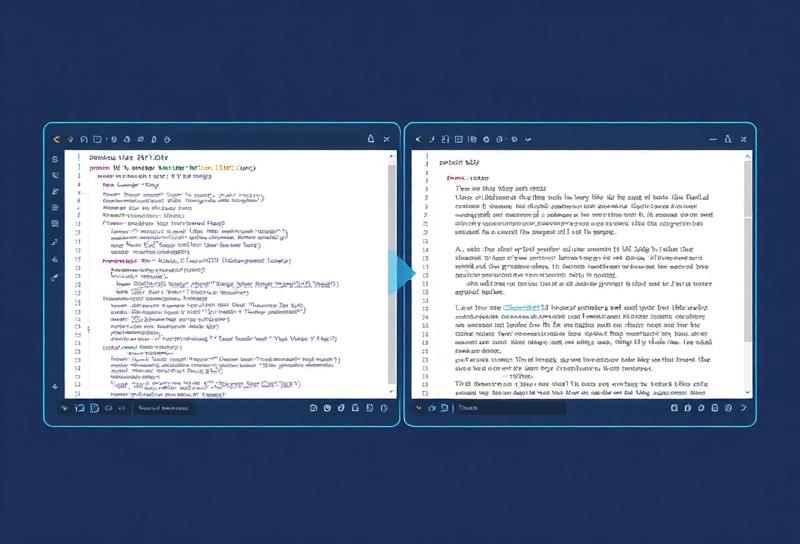
L’aperçu sert à vérifier la structure, pas la pagination de Word. Ouvrez le DOCX dans l’éditeur prévu et contrôlez polices, sauts de page, tableaux larges et listes imbriquées avant le partage.
Quand exporter Markdown en Word DOCX et quand choisir le PDF
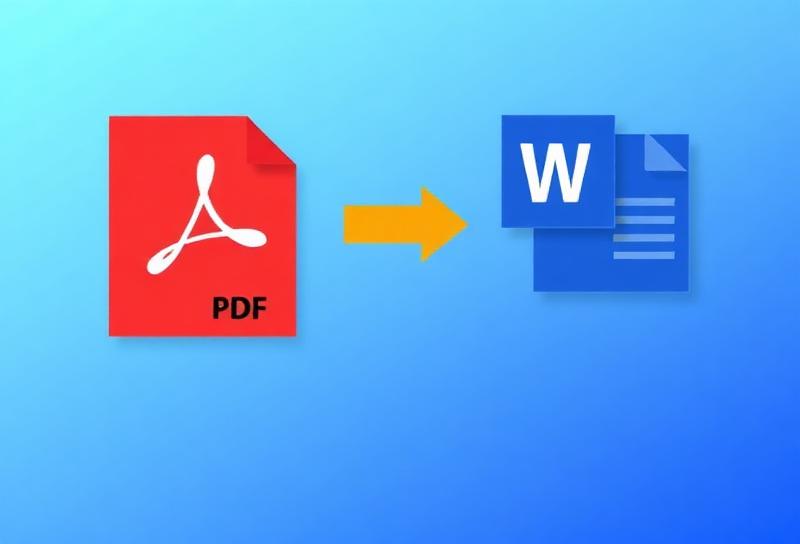
Choisissez DOCX pour modifier titres, paragraphes, listes et tableaux. La mise en page de Word peut différer du navigateur ; ajustez les styles et les paramètres de page dans Word si nécessaire.
Cet export PDF produit des pages sous forme d’images. Le texte n’est ni recherchable ni sélectionnable et les liens ne sont pas interactifs. Il convient aux copies visuelles, pas aux documents accessibles ni aux archives consultables par texte.
Choisissez HTML pour le Web et conservez le Markdown source. Pour un PDF permettant la recherche, exportez le DOCX puis créez le PDF dans Word ou un autre éditeur ; vérifiez la sélection du texte et l’ordre de lecture.
Traitement, brouillons locaux et requêtes externes
La conversion s’effectue dans le navigateur sans envoyer le document source à un serveur de conversion. Le chargement de l’application nécessite une connexion ; un fonctionnement entièrement hors ligne n’est pas garanti.
Les images distantes peuvent contacter leur serveur pendant l’aperçu ou l’export et lui transmettre votre IP et l’URL demandée. Supprimez ces liens avant d’ouvrir des documents confidentiels si ces requêtes ne sont pas appropriées.
L’enregistrement des brouillons est facultatif. Une fois activé dans le convertisseur Word, le texte est stocké dans le localStorage du navigateur. Désactivez l’option pour effacer le brouillon et conservez une copie séparée sur les appareils partagés.
L’analyse facultative du site ne se charge qu’après consentement et peut être refusée dans la bannière. La politique de confidentialité décrit le stockage, les requêtes externes et les services publicitaires Google s’ils sont activés.
Comment convertir Markdown en Word en ligne en 4 étapes
Écrire ou coller
Choisissez un fichier .md, .markdown ou .txt pour le lire localement et le vérifier avant l’export. Son import ne l’envoie pas à un serveur de conversion.
Prévisualiser
Vérifiez dans la prévisualisation que le format est correct
Ajuster
Modifiez ce qu'il faut avec la syntaxe Markdown
Télécharger
L’aperçu sert à vérifier la structure, pas la pagination de Word. Ouvrez le DOCX dans l’éditeur prévu et contrôlez polices, sauts de page, tableaux larges et listes imbriquées avant le partage.
Pour les développeurs
Convertissez vos README, documentation API et spécifications techniques de Markdown en Word. Parfait pour partager la documentation avec des clients ou parties prenantes qui préfèrent le Word au rendu Markdown façon GitHub.
Pour les rédacteurs
Rédigez articles, billets de blog ou manuscrits en Markdown sans distraction, puis convertissez en Word pour envoi aux éditeurs ou publication. La prévisualisation en direct garantit le format souhaité avant export.
Pour les enseignants
Créez supports de cours, notes et ressources en Markdown avec suivi de versions, puis utilisez Markdown vers Word (ou PDF) pour les distribuer aux élèves ou collègues. Notre éditeur en ligne rend ce flux simple.
Du blog
Tutoriels et astuces pour maîtriser Markdown et convertir des documents en quelques secondes.
FAQ du convertisseur Markdown pour Word, PDF, HTML et texte vers Markdown
Des questions ? Tout ce qu'il faut savoir sur notre convertisseur Markdown vers Word et PDF, la prévisualisation en direct et l'éditeur en ligne gratuit. Vous ne trouvez pas ce que vous cherchez ? Contactez-nous.
Qu'est-ce que la conversion Markdown vers Word ?
La conversion Markdown vers Word transforme des fichiers texte au format Markdown en documents Microsoft Word (.docx). Notre convertisseur utilise une syntaxe simple (# pour les titres, ** pour le gras) ; Word utilise un XML complexe. Nous faisons le lien entre les deux et conservons structure et style dans un document compatible.
Ce convertisseur Markdown vers Word est-il vraiment gratuit ?
Oui. Il est entièrement gratuit : pas d'inscription, pas de limite de taille, pas de frais cachés. Nous voulons que chacun puisse utiliser des outils de conversion professionnels.
Comment fonctionne la prévisualisation en direct ?
L’aperçu sert à vérifier la structure, pas la pagination de Word. Ouvrez le DOCX dans l’éditeur prévu et contrôlez polices, sauts de page, tableaux larges et listes imbriquées avant le partage.
Mes données sont-elles protégées avec ce convertisseur ?
Les documents sont convertis localement. Les images distantes peuvent contacter leurs hébergeurs et les brouillons facultatifs restent dans le navigateur. Consultez la politique de confidentialité avant de traiter des données sensibles sur un appareil partagé.
Puis-je aussi convertir Markdown en PDF ?
Cet export PDF produit des pages sous forme d’images. Le texte n’est ni recherchable ni sélectionnable et les liens ne sont pas interactifs. Il convient aux copies visuelles, pas aux documents accessibles ni aux archives consultables par texte.
Quelle syntaxe Markdown le convertisseur prend-il en charge ?
Syntaxe standard : titres (# à ######), gras (**texte**), italique (*texte*), liens, images, listes ordonnées et non ordonnées, blocs de code (inline et avec délimiteurs), citations et lignes horizontales. La plupart des extensions type GitHub Flavored Markdown sont aussi prises en charge.
Puis-je téléverser des fichiers Markdown existants ?
Choisissez un fichier .md, .markdown ou .txt pour le lire localement et le vérifier avant l’export. Son import ne l’envoie pas à un serveur de conversion.
Quels navigateurs sont pris en charge ?
Le convertisseur fonctionne sur les navigateurs récents : Chrome, Firefox, Safari, Edge et Brave, sur ordinateur et mobile. Vous pouvez utiliser l'éditeur depuis n'importe quel appareil.
Pourquoi choisir Markdown plutôt qu'un traitement de texte ?
Markdown offre : écriture plus rapide sans clics, format cohérent, suivi de versions avec Git, indépendance de plateforme, fichiers plus légers et stockage en texte brut pérenne. Très utilisé par développeurs, rédacteurs techniques et créateurs de contenu.
Comment commencer avec le convertisseur ?
Remontez à la section convertisseur, tapez ou collez votre Markdown dans l'éditeur à gauche, vérifiez la prévisualisation à droite et cliquez sur « Télécharger en Word » quand vous êtes satisfait. Le fichier .docx se télécharge immédiatement.
Prêt à convertir votre premier document ?
Essayer gratuitement — Sans inscription